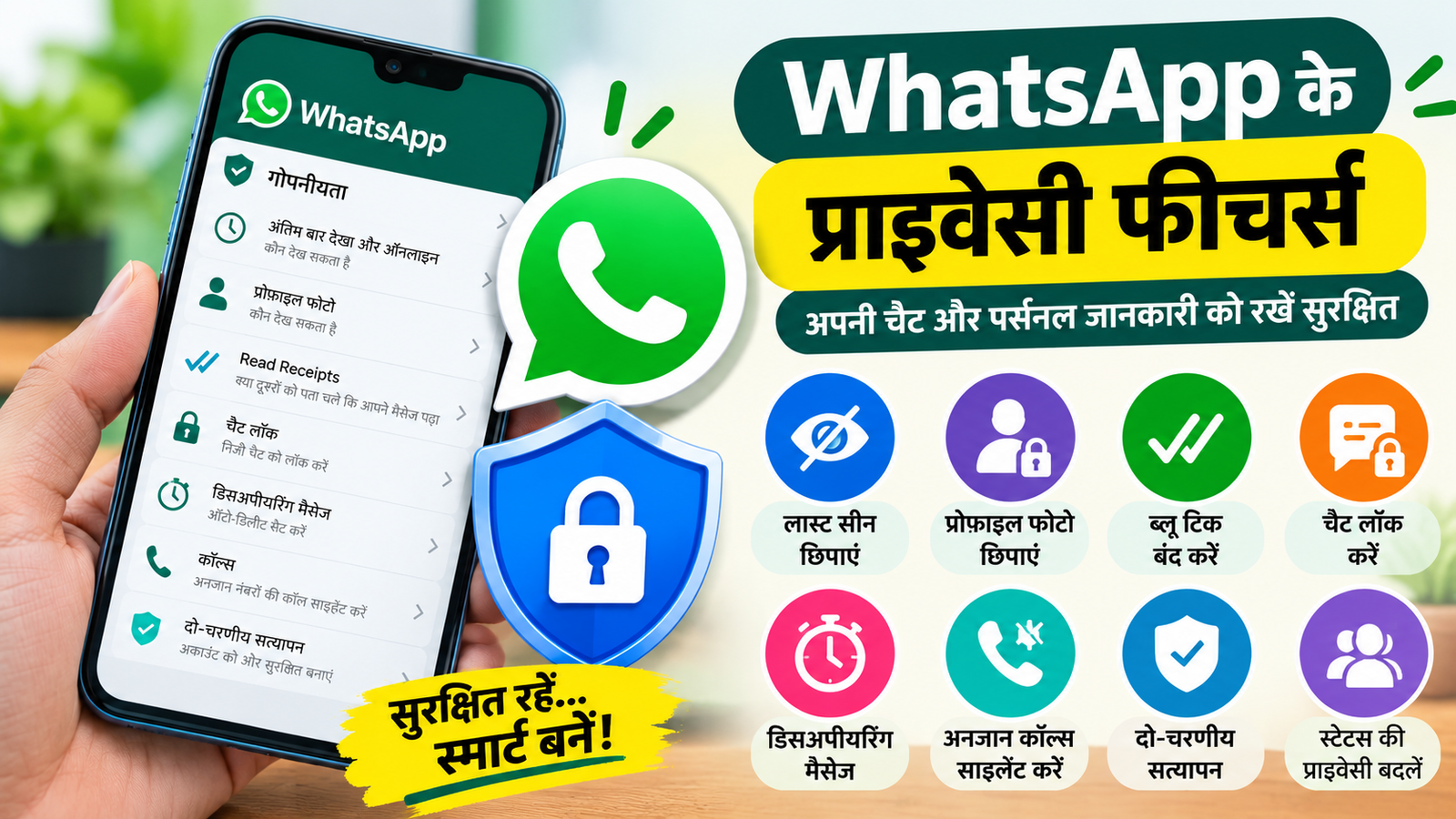
WhatsApp Privacy Features: अपनी चैट और पर्सनल जानकारी सुरक्षित रखने के 12 तरीके
आज के समय में WhatsApp हमारी जिंदगी का एक जरूरी हिस्सा बन गया है। हम इसका इस्तेमाल दोस्तों और परिवार से बात करने, फोटो भेजने, वीडियो शेयर करने और जरूरी दस्तावेज भेजने के लिए करते हैं। लेकिन क्या आपने कभी सोचा है कि WhatsApp पर आपकी निजी जानकारी कितनी सुरक्षित है?
WhatsApp में कई ऐसे Privacy Features मौजूद हैं, जिनकी मदद से आप अपनी चैट, प्रोफाइल फोटो, ऑनलाइन स्टेटस और दूसरी निजी जानकारी को सुरक्षित रख सकते हैं।
अगर आप चाहते हैं कि आपकी WhatsApp प्रोफाइल और चैट पर आपका ज्यादा नियंत्रण रहे, तो इस लेख में बताए गए फीचर्स आपके लिए उपयोगी हो सकते हैं।
WhatsApp Privacy Features क्या हैं?
WhatsApp Privacy Features कुछ खास सेटिंग्स हैं, जिनकी मदद से आप अपनी निजी जानकारी को दूसरों से छिपा सकते हैं।
उदाहरण के लिए, आप तय कर सकते हैं कि आपकी प्रोफाइल फोटो कौन देख सकता है, आपका Last Seen किसे दिखाई देगा और कौन आपको WhatsApp पर कॉल कर सकता है।
इन सुविधाओं का इस्तेमाल करना काफी आसान है। आइए इनके बारे में विस्तार से जानते हैं।
1. Last Seen और Online Status छिपाएं
WhatsApp का इस्तेमाल करते समय कई लोग नहीं चाहते कि दूसरे लोगों को पता चले कि वे कब ऑनलाइन आते हैं।
इसके लिए WhatsApp में Last Seen और Online Status की सेटिंग दी गई है।
इसे बदलने के लिए WhatsApp की Settings में जाएं। इसके बाद Privacy पर क्लिक करें और Last Seen and Online विकल्प खोलें।
यहां आप Nobody या My Contacts जैसे विकल्प चुन सकते हैं।
2. WhatsApp Profile Photo छिपाएं
अगर आप नहीं चाहते कि अनजान लोग आपकी WhatsApp प्रोफाइल फोटो देखें, तो इस फीचर का इस्तेमाल कर सकते हैं।
इसके लिए Settings में जाकर Privacy और फिर Profile Photo पर क्लिक करें।
यहां आप अपनी पसंद के अनुसार Everyone, My Contacts, My Contacts Except या Nobody चुन सकते हैं।
3. Blue Tick बंद करें
जब आप किसी का WhatsApp मैसेज पढ़ते हैं, तो सामने वाले व्यक्ति को दो नीले टिक दिखाई देते हैं।
अगर आप Read Receipts बंद कर देते हैं, तो सामान्य व्यक्तिगत चैट में सामने वाले को नीले टिक नहीं दिखाई देंगे।
इसके लिए Settings में जाकर Privacy खोलें और Read Receipts को बंद कर दें।
ध्यान रखें कि यह सुविधा ग्रुप चैट में इसी तरह काम नहीं करती।
4. WhatsApp Chat Lock का इस्तेमाल करें
कई बार हमारे फोन में ऐसी निजी चैट होती हैं जिन्हें हम दूसरों से सुरक्षित रखना चाहते हैं।
WhatsApp का Chat Lock फीचर ऐसी चैट को फोन के पासकोड या फिंगरप्रिंट से लॉक करने की सुविधा देता है।
जिस चैट को लॉक करना है उसे खोलें, सामने वाले के नाम पर क्लिक करें और Chat Lock विकल्प चुनें।
अब आपकी चैट Locked Chats फोल्डर में दिखाई देगी।
5. Disappearing Messages चालू करें
अगर आप चाहते हैं कि आपके भेजे हुए मैसेज कुछ समय बाद अपने आप गायब हो जाएं, तो Disappearing Messages फीचर का इस्तेमाल कर सकते हैं।
इसमें 24 घंटे, 7 दिन और 90 दिन के विकल्प मिलते हैं।
किसी चैट को खोलकर उसके नाम पर क्लिक करें और Disappearing Messages में जाकर अपनी पसंद का टाइमर चुनें।
ध्यान दें कि मैसेज गायब होने से पहले सामने वाला व्यक्ति उसका स्क्रीनशॉट या कॉपी बना सकता है।
6. अनजान नंबरों की कॉल साइलेंट करें
कई लोगों को अनजान नंबरों से बार-बार WhatsApp कॉल आती हैं।
ऐसी कॉल से बचने के लिए WhatsApp में Silence Unknown Callers का विकल्प दिया गया है।
इसे चालू करने के लिए Settings में Privacy और फिर Calls पर जाएं।
इसके बाद Silence Unknown Callers को चालू कर दें।
अब अनजान नंबरों की कॉल फोन पर नहीं बजेंगी, लेकिन कॉल लिस्ट में दिखाई देंगी।
7. Two-Step Verification चालू करें
WhatsApp अकाउंट की सुरक्षा के लिए Two-Step Verification बहुत उपयोगी फीचर है।
इसमें आपको छह अंकों का एक PIN बनाना होता है। अकाउंट को दोबारा रजिस्टर करते समय यह PIN अतिरिक्त सुरक्षा देता है।
इसे चालू करने के लिए Settings में Account पर जाएं और Two-Step Verification चुनें।
इसके बाद अपना PIN बनाएं और Recovery Email जोड़ें।
अपना PIN और OTP किसी दूसरे व्यक्ति को न बताएं।
8. Advanced Chat Privacy का इस्तेमाल करें
WhatsApp में Advanced Chat Privacy नाम का फीचर भी मिलता है।
इसकी मदद से आप किसी खास चैट में चैट एक्सपोर्ट करने और मीडिया के अपने आप डाउनलोड होने जैसी सुविधाओं को सीमित कर सकते हैं।
इसे इस्तेमाल करने के लिए किसी चैट को खोलें और सामने वाले के नाम पर क्लिक करें। इसके बाद Advanced Chat Privacy विकल्प चुनें।
9. WhatsApp Status की Privacy बदलें
अगर आप चाहते हैं कि आपका WhatsApp Status केवल कुछ चुनिंदा लोगों को दिखाई दे, तो Status Privacy सेटिंग बदल सकते हैं।
इसके लिए Settings में Privacy और फिर Status पर क्लिक करें।
यहां तीन विकल्प मिलते हैं:
- My Contacts
- My Contacts Except
- Only Share With
आप अपनी जरूरत के अनुसार इनमें से कोई विकल्प चुन सकते हैं।
10. Protect IP Address in Calls चालू करें
WhatsApp में कॉल के दौरान IP Address की सुरक्षा के लिए एक खास विकल्प दिया गया है।
इस फीचर को चालू करने पर कॉल के दौरान आपका IP Address दूसरे व्यक्ति से छिपाने में मदद मिलती है।
इसके लिए Settings में Privacy और Advanced विकल्प खोलें। यहां Protect IP Address in Calls को चालू करें।
इससे कॉल की क्वालिटी थोड़ी प्रभावित हो सकती है।
11. End-to-End Encryption क्या है?
WhatsApp पर निजी मैसेज और कॉल End-to-End Encryption से सुरक्षित होते हैं।
इसका मतलब है कि सामान्य रूप से मैसेज को केवल भेजने वाला और प्राप्त करने वाला व्यक्ति ही पढ़ सकता है।
WhatsApp भी इन निजी मैसेज को पढ़ नहीं सकता।
हालांकि, सामने वाला व्यक्ति मैसेज को किसी दूसरे तरीके से सेव या शेयर कर सकता है।
12. Encrypted Backup चालू करें
WhatsApp में आपकी चैट का बैकअप Google Drive या iCloud में सेव हो सकता है।
अगर आप बैकअप को भी सुरक्षित रखना चाहते हैं, तो End-to-End Encrypted Backup चालू कर सकते हैं।
इसके लिए Settings में Chats और फिर Chat Backup पर जाएं।
यहां End-to-End Encrypted Backup का विकल्प मिलेगा।
इसे चालू करते समय अपना पासवर्ड या Encryption Key सुरक्षित रखें।
WhatsApp Privacy Checkup क्या है?
WhatsApp में Privacy Checkup नाम का विकल्प दिया गया है। इसकी मदद से आप अपनी कई जरूरी Privacy Settings एक जगह पर चेक कर सकते हैं।
इसके लिए WhatsApp Settings खोलें और Privacy पर क्लिक करें।
इसके बाद Privacy Checkup चुनें और स्क्रीन पर दिए गए निर्देशों का पालन करें।
यह फीचर नए यूजर्स के लिए भी काफी उपयोगी है।
WhatsApp को सुरक्षित रखने के लिए जरूरी टिप्स
WhatsApp का इस्तेमाल करते समय कुछ बातों का ध्यान रखना चाहिए।
- अपना OTP किसी के साथ शेयर न करें।
- Two-Step Verification जरूर चालू रखें।
- अनजान लिंक पर क्लिक करने से बचें।
- अनजान लोगों को अपनी निजी जानकारी न भेजें।
- समय-समय पर Privacy Settings चेक करते रहें।
- अपने WhatsApp को हमेशा अपडेट रखें।
निष्कर्ष
WhatsApp केवल मैसेज भेजने वाला ऐप नहीं है, बल्कि इसमें आपकी निजी जानकारी को सुरक्षित रखने के लिए कई उपयोगी फीचर्स भी दिए गए हैं।
अगर आप अपनी चैट और प्रोफाइल को सुरक्षित रखना चाहते हैं, तो Chat Lock, Two-Step Verification, Privacy Checkup और Silence Unknown Callers जैसे फीचर्स का इस्तेमाल जरूर करें।
इन छोटी-छोटी सेटिंग्स की मदद से आप WhatsApp का इस्तेमाल ज्यादा सुरक्षित तरीके से कर सकते हैं।
FAQs – अक्सर पूछे जाने वाले सवाल
Q1. WhatsApp में Privacy Settings कहां मिलती हैं?
WhatsApp खोलकर Settings में जाएं। यहां आपको Privacy का विकल्प मिलेगा।
Q2. क्या WhatsApp पर अपनी Profile Photo छिपा सकते हैं?
हां, Privacy में Profile Photo विकल्प से आप तय कर सकते हैं कि आपकी फोटो कौन देख सकता है।
Q3. क्या WhatsApp Chat Lock फ्री है?
हां, Chat Lock WhatsApp का मुफ्त फीचर है।
Q4. WhatsApp में Blue Tick कैसे बंद करें?
Settings में Privacy खोलें और Read Receipts को बंद कर दें।
Q5. WhatsApp अकाउंट को सुरक्षित कैसे रखें?
Two-Step Verification चालू रखें, OTP शेयर न करें और अनजान लिंक से बचें।
- (no title)apne whatsup me jane ki aap kisko online ,stats,last seen dikhana hai
- iPhone को Restart कैसे करें? जानिए सभी iPhone को रीस्टार्ट करने का आसान तरीकाiPhone को Restart और Force Restart कैसे करें? जानिए Face ID, Home Button और हैंग हुए iPhone को दोबारा चालू करने का आसान तरीका।
- मोबाइल में स्क्रीनशॉट कैसे लें? जानिए Android और iPhone में स्क्रीनशॉट लेने के आसान तरीकेमोबाइल में Screenshot कैसे लें? Android और iPhone का आसान तरीका
- IPhone 15 featuresiPhone 15 के फीचर्स, कैमरा, A16 Bionic चिप, डिस्प्ले, बैटरी, 5G, USB Type-C और कीमत से जुड़ी पूरी जानकारी आसान हिंदी में जानें।
- Ai dance trending video केसे बनाये:prompt और बनाने ka तरीकाInstagram Trending AI Dance Video कैसे बनाएं? जानिए फोटो से AI Dance Video बनाने का आसान तरीका, Prompt, जरूरी Tips और Instagram Reel बनाने की पूरी जानकारी।