iPhone को Restart कैसे करें?
कई बार हमारा iPhone धीरे काम करने लगता है, ऐप खुलने में समय लगता है या फोन की स्क्रीन अटक जाती है। ऐसी स्थिति में iPhone को Restart करना एक अच्छा तरीका हो सकता है।
अगर आप भी नहीं जानते कि iPhone को Restart कैसे करते हैं, तो चिंता करने की जरूरत नहीं है। इस लेख में हम आपको आसान भाषा में बताएंगे कि अलग-अलग iPhone मॉडल को Restart कैसे करें।
iPhone को Restart करने से क्या होता है?
जब आप अपने iPhone को Restart करते हैं, तो फोन बंद होकर दोबारा चालू होता है। इससे छोटी-मोटी सॉफ्टवेयर समस्याएं ठीक हो सकती हैं।
Restart करने से आपके फोन में मौजूद फोटो, वीडियो, कॉन्टैक्ट और ऐप डिलीट नहीं होते हैं।
1. Face ID वाले iPhone को Restart कैसे करें?
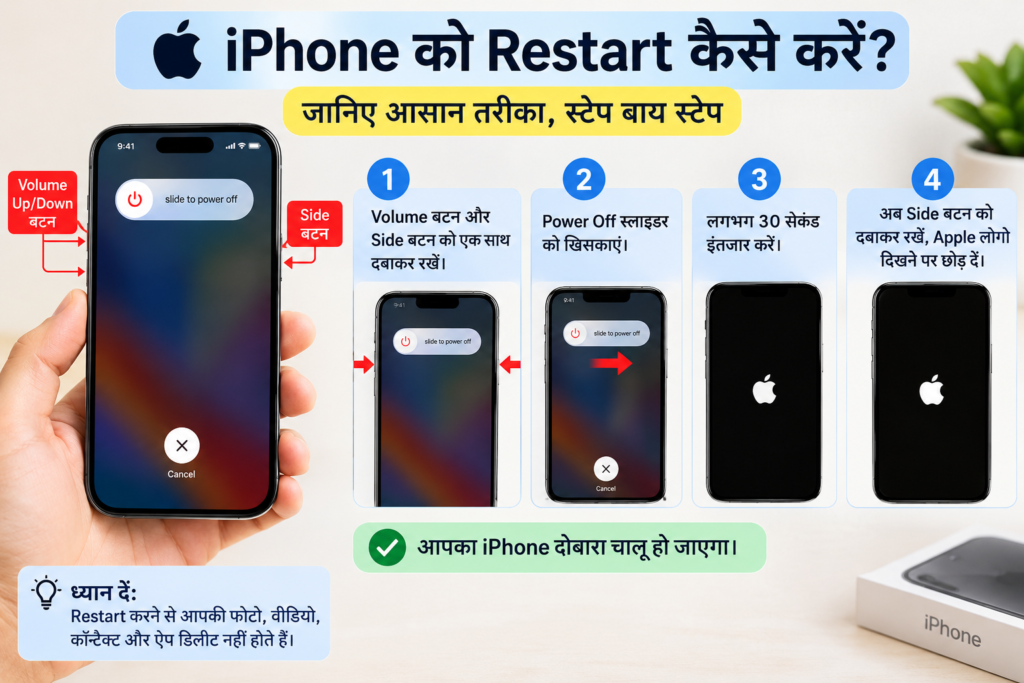
अगर आपके पास iPhone X, iPhone 11, iPhone 12, iPhone 13, iPhone 14, iPhone 15, iPhone 16 या नया Face ID वाला मॉडल है, तो इन स्टेप्स को फॉलो करें।
- सबसे पहले Volume बटन और Side बटन को एक साथ दबाकर रखें।
- स्क्रीन पर Power Off का विकल्प दिखाई देगा।
- अब स्क्रीन पर दिए गए Power Off स्लाइडर को खिसकाएं।
- आपका iPhone बंद हो जाएगा।
- लगभग 30 सेकंड इंतजार करें।
- अब Side बटन को दबाकर रखें।
- स्क्रीन पर Apple का लोगो दिखाई देने पर बटन छोड़ दें।
आपका iPhone दोबारा चालू हो जाएगा।
2. Home Button वाले iPhone को Restart कैसे करें?
अगर आपके पास Home Button वाला iPhone है, जैसे iPhone 6, iPhone 7, iPhone 8 या iPhone SE, तो इस तरीके का इस्तेमाल करें।
- सबसे पहले Power बटन को दबाकर रखें।
- स्क्रीन पर Power Off का स्लाइडर दिखाई देगा।
- स्लाइडर को खिसकाकर फोन बंद कर दें।
- लगभग 30 सेकंड इंतजार करें।
- अब Power बटन को फिर से दबाकर रखें।
- Apple का लोगो दिखाई देने पर बटन छोड़ दें।
अब आपका iPhone चालू हो जाएगा।
3. अगर iPhone की स्क्रीन काम नहीं कर रही है तो Restart कैसे करें?
कई बार iPhone की स्क्रीन हैंग हो जाती है और टच काम नहीं करता। ऐसी स्थिति में आप Force Restart कर सकते हैं।
Face ID वाले iPhone 8 और नए मॉडल:
- Volume Up बटन को जल्दी से दबाकर छोड़ दें।
- Volume Down बटन को जल्दी से दबाकर छोड़ दें।
- अब Side बटन को दबाकर रखें।
- Apple का लोगो दिखाई देने तक बटन न छोड़ें।
iPhone 7 और iPhone 7 Plus:
Volume Down और Side बटन को एक साथ दबाकर रखें। Apple का लोगो दिखाई देने पर बटन छोड़ दें।
iPhone 6s और पुराने मॉडल:
Home बटन और Power बटन को एक साथ दबाकर रखें। Apple का लोगो आने पर दोनों बटन छोड़ दें।
ध्यान दें: Force Restart करने से सामान्य रूप से आपका डेटा डिलीट नहीं होता।
4. Settings से iPhone को बंद कैसे करें?
अगर आप बटन का इस्तेमाल नहीं करना चाहते हैं, तो Settings से भी iPhone बंद कर सकते हैं।
- अपने iPhone में Settings खोलें।
- General विकल्प पर जाएं।
- नीचे की तरफ स्क्रॉल करें।
- Shut Down पर टैप करें।
- अब Power Off स्लाइडर को खिसकाएं।
- फोन बंद हो जाएगा।
दोबारा चालू करने के लिए Side या Power बटन दबाकर रखें।
iPhone को कितने दिनों में Restart करना चाहिए?
iPhone को रोज Restart करना जरूरी नहीं है। लेकिन अगर फोन धीमा चल रहा है, ऐप बार-बार बंद हो रहे हैं या कोई छोटी सॉफ्टवेयर समस्या आ रही है, तो Restart करके देख सकते हैं।
अक्सर पूछे जाने वाले सवाल (FAQs)
1. क्या iPhone Restart करने से फोटो डिलीट हो जाती हैं?
नहीं, iPhone Restart करने से आपकी फोटो, वीडियो और दूसरे जरूरी डेटा डिलीट नहीं होते।
2. क्या iPhone को रोज Restart करना चाहिए?
नहीं, ऐसा करना जरूरी नहीं है। जरूरत पड़ने पर आप फोन Restart कर सकते हैं।
3. iPhone हैंग होने पर क्या करें?
अगर स्क्रीन टच काम नहीं कर रही है, तो अपने iPhone मॉडल के अनुसार Force Restart करें।
4. iPhone को बिना बटन के कैसे बंद करें?
Settings में जाकर General पर टैप करें और Shut Down विकल्प चुनें।
निष्कर्ष
iPhone को Restart करना बहुत आसान है। आप अपने फोन के मॉडल के अनुसार बटन या Settings का इस्तेमाल करके इसे बंद और दोबारा चालू कर सकते हैं। अगर फोन हैंग हो गया है, तो Force Restart का तरीका भी अपना सकते हैं।
मोबाइल में स्क्रीनशॉट कैसे लें? जानिए Android और iPhone में स्क्रीनशॉट लेने के आसान तरीके