WiFi का Password कैसे पता करें? Android, iPhone और Laptop में जानें आसान तरीका
आज के समय में लगभग हर घर और ऑफिस में WiFi का इस्तेमाल होता है। मोबाइल, लैपटॉप और स्मार्ट टीवी को इंटरनेट से चलाने के लिए WiFi की जरूरत पड़ती है। लेकिन कई बार हम अपने WiFi का पासवर्ड भूल जाते हैं या किसी दूसरे डिवाइस को WiFi से कनेक्ट करना चाहते हैं।
ऐसे में सवाल आता है कि WiFi का Password कैसे पता करें? अच्छी बात यह है कि आप अपने पहले से कनेक्ट किए गए WiFi का पासवर्ड मोबाइल और लैपटॉप की मदद से आसानी से देख सकते हैं।
इस लेख में हम आपको Android मोबाइल, iPhone और Windows Laptop में WiFi का पासवर्ड देखने का आसान तरीका बताएंगे।
1. Android मोबाइल में WiFi का Password कैसे पता करें?
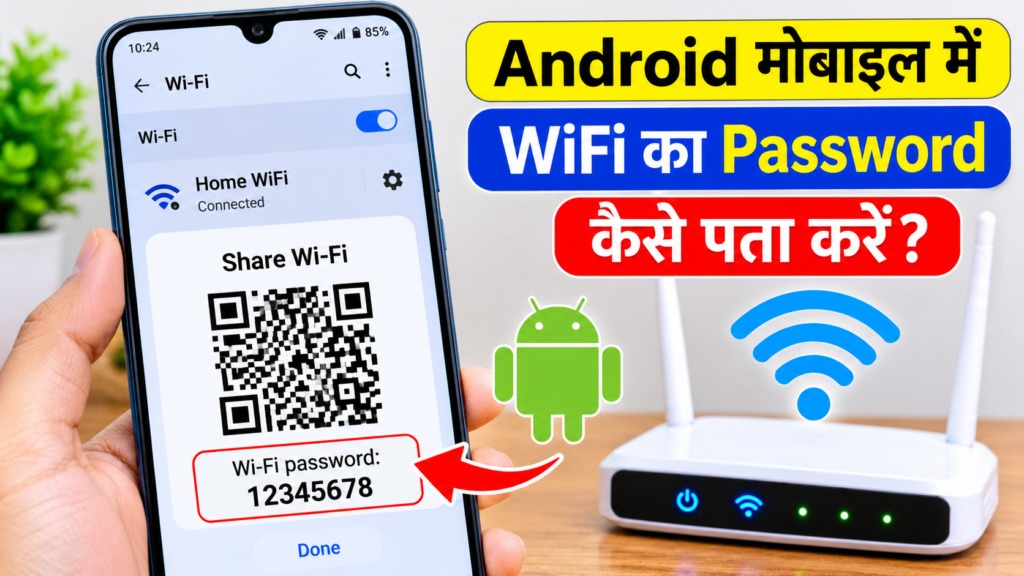
अगर आपका Android मोबाइल पहले से किसी WiFi नेटवर्क से जुड़ा हुआ है, तो आप उसकी सेटिंग में जाकर पासवर्ड देख सकते हैं।
इसके लिए नीचे दिए गए स्टेप फॉलो करें:
- सबसे पहले अपने मोबाइल की Settings खोलें।
- अब WiFi या Network & Internet के विकल्प पर जाएं।
- जिस WiFi से आपका मोबाइल कनेक्ट है, उस पर क्लिक करें।
- अब Share या QR Code का विकल्प दिखाई देगा।
- उस पर क्लिक करें।
- मोबाइल का लॉक या फिंगरप्रिंट डालें।
- स्क्रीन पर QR Code दिखाई देगा। कुछ मोबाइल में इसके नीचे WiFi Password भी लिखा होता है।
अगर पासवर्ड दिखाई नहीं देता है, तो QR Code को किसी दूसरे मोबाइल से स्कैन करके नेटवर्क की जानकारी देख सकते हैं।
2. Samsung मोबाइल में WiFi का Password कैसे देखें?
Samsung मोबाइल में भी आप आसानी से WiFi की जानकारी देख सकते हैं।
- मोबाइल की Settings खोलें।
- Connections पर क्लिक करें।
- WiFi के विकल्प पर जाएं।
- कनेक्ट किए गए WiFi के सामने Settings के निशान पर क्लिक करें।
- अब QR Code का विकल्प चुनें।
- स्क्रीन पर QR Code दिखाई देगा।
इसे स्कैन करके दूसरे डिवाइस को WiFi से कनेक्ट कर सकते हैं।
3. iPhone में WiFi का Password कैसे पता करें?
अगर आप iPhone इस्तेमाल करते हैं, तो उसमें भी WiFi का पासवर्ड देखने का विकल्प मिलता है।
- सबसे पहले iPhone की Settings खोलें।
- WiFi के विकल्प पर क्लिक करें।
- जिस WiFi का पासवर्ड देखना है, उसके सामने बने (i) निशान पर क्लिक करें।
- Password के विकल्प पर टैप करें।
- Face ID या Passcode से पहचान की पुष्टि करें।
- अब WiFi का पासवर्ड दिखाई देगा।
ध्यान दें कि यह सुविधा iOS 16 और उसके बाद के वर्जन में उपलब्ध है।
4. Windows Laptop में WiFi का Password कैसे पता करें?
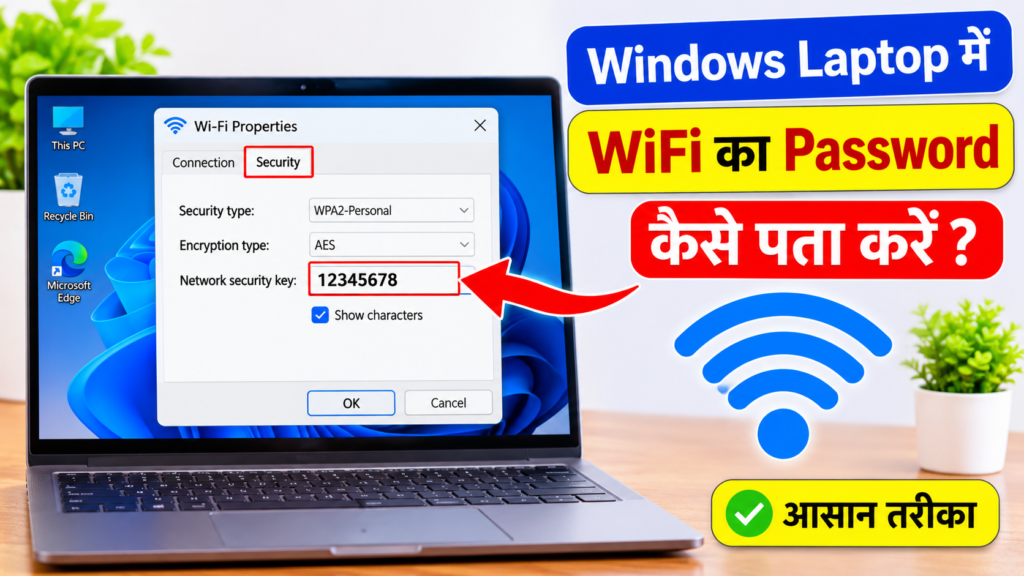
अगर आपका लैपटॉप पहले से WiFi से कनेक्ट है, तो आप उसकी सेटिंग में जाकर पासवर्ड देख सकते हैं।
- सबसे पहले Control Panel खोलें।
- Network and Internet पर क्लिक करें।
- Network and Sharing Center खोलें।
- अपने WiFi नेटवर्क के नाम पर क्लिक करें।
- Wireless Properties पर जाएं।
- Security टैब खोलें।
- Show Characters पर टिक करें।
अब Network Security Key में आपके WiFi का पासवर्ड दिखाई देगा।
5. WiFi का Password भूल जाने पर क्या करें?
अगर आप अपने WiFi का पासवर्ड भूल गए हैं, तो परेशान होने की जरूरत नहीं है।
आप ये तरीके अपना सकते हैं:
- पहले से कनेक्ट मोबाइल में WiFi की जानकारी देखें।
- अपने इंटरनेट राउटर के पीछे लगे स्टिकर को चेक करें।
- अपने इंटरनेट सर्विस प्रोवाइडर से संपर्क करें।
- अगर आप राउटर के एडमिन हैं, तो उसकी सेटिंग में जाकर पासवर्ड देख या बदल सकते हैं।
WiFi Password से जुड़े कुछ जरूरी सवाल (FAQs)
Q1. क्या मोबाइल से WiFi का पासवर्ड पता कर सकते हैं?
हाँ, अगर आपका मोबाइल पहले से उस WiFi नेटवर्क से कनेक्ट है, तो सेटिंग में जाकर पासवर्ड देख सकते हैं।
Q2. क्या बिना कनेक्ट हुए WiFi का पासवर्ड पता कर सकते हैं?
आमतौर पर नहीं। इसके लिए नेटवर्क के मालिक से पासवर्ड लेना होगा या राउटर की अधिकृत सेटिंग में देखना होगा।
Q3. क्या QR Code से WiFi कनेक्ट कर सकते हैं?
हाँ, QR Code स्कैन करके बिना पासवर्ड टाइप किए दूसरे मोबाइल को WiFi से कनेक्ट कर सकते हैं।
Q4. क्या iPhone में WiFi का पासवर्ड देख सकते हैं?
हाँ, iOS 16 और नए वर्जन में WiFi सेटिंग के जरिए पासवर्ड देखा जा सकता है।
निष्कर्ष
अब आप समझ गए होंगे कि Android, Samsung, iPhone और Laptop में WiFi का Password कैसे पता किया जाता है। इसके लिए किसी अलग ऐप की जरूरत नहीं होती। आप अपने डिवाइस की सेटिंग से ही यह काम कर सकते हैं।
ध्यान रखें कि इन तरीकों का इस्तेमाल केवल अपने WiFi या उस नेटवर्क के लिए करें जिसकी जानकारी देखने की आपको अनुमति है।
- फोन में फोटो अच्छी नहीं आ रही है तो क्या करें?
- WiFi का Password कैसे पता करें? Android, iPhone और Laptop में जानें आसान तरीका
- WhatsApp Privacy Features: अपनी चैट और पर्सनल जानकारी सुरक्षित रखने के 12 तरीके
- iPhone को Restart कैसे करें? जानिए सभी iPhone को रीस्टार्ट करने का आसान तरीका
- मोबाइल में स्क्रीनशॉट कैसे लें? जानिए Android और iPhone में स्क्रीनशॉट लेने के आसान तरीके